[리눅스 3주차] 환경 변수 관리와 쉘 스크립팅
터미널 창을 끄면 기껏 메모해 둔 export 환경 변수가 하얗게 날아가 버린다. 이걸 해결하기 위해선 리눅스라는 운영체제 자체에 비밀번호를 안전하고 영구적으로 숨겨두고, 필요할 때만 몰래 꺼내 쓰도록 만들어야 한다. 어떻게 해야 할까? .bashrc 파일에 적고 os 라이브러리를 이용해 가져오면 된다!
.bashrc를 활용한 환경 변수 영구 등록
리눅스(Ubuntu)에는 사용자가 로그인할 때마다 자동으로 읽어 들이는 환경 설정 파일이 있다. 바로 홈 디렉토리에 숨어있는 .bashrc (또는 .profile) 파일이다. 여기에 비밀번호를 적어두면 평생 지워지지 않는다.
nano ~/.bashrc
- 환경 변수 추가하기
파일의 맨 아랫줄 빈 공간에 우리가 사용할 가상의 API 키를 적어주자
export MY_API_KEY="my_secret_aws_key_999"
- 변경 사항 즉시 적용하기!! (중요하다~) 파일을 수정했다고 바로 적용되는 것이 아닙니다. 컴퓨터를 껐다 켜거나, 리눅스에게 “설정 파일 다시 읽어!”라고 명령해야 한다.
source ~/.bashrc
이제 터미널을 껐다 켜도 echo $MY_API_KEY를 치면 비밀번호가 잘 출력된다.
파이썬에서 변수 불러오기
이제 파이썬에서 이 키를 가져다 써보자. 복잡한 외부 라이브러리나 무거운 설정 클래스를 짤 필요 없이, 파이썬 내장 라이브러리인 os를 사용하는 것이 좋다.
cd ~/server_prac
nano api_test.py
- os.getenv를 사용하여 운영체제에 숨겨둔 키를 안전하게 가져온다
import os

api_key = os.getenv('MY_API_KEY')

if api_key:
    print(f"successfully loaded api key!: {api_key}")
else:
    print("error!")
쉘 스크립트로 파일 압축 백업하기
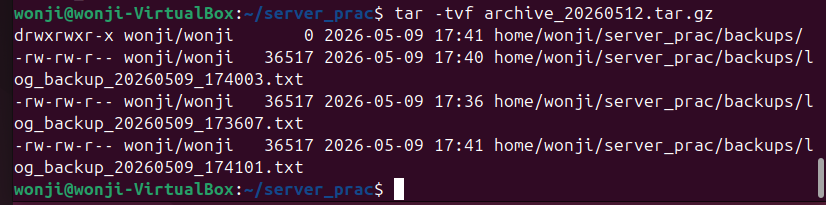
이번엔 지정된 폴더의 파일들을 하나로 묶어서 꽉 압축(zip)해 버리는 스크립트를 짜보자. 리눅스에서는 주로 tar 명령어를 쓴다.
- 압축 스크립트 작성
nano archive_logs.sh
- bash 코드 작성
- tar 명령어로 폴더 전체를 압축
- -c: 새로 만들기, -z: gzip 압축, -v: 진행상황 보이기, -f: 파일명 지정
#!/bin/bash

TODAY=$(date +%Y%m%d)

SOURCE_DIR="/home/wonji/server_prac/backups"
TARGET_FILE="/home/wonji/server_prac/archive_${TODAY}.tar.gz"

echo "로그 파일 압축을 시작"

tar -czvf $TARGET_FILE $SOURCE_DIR

echo "압축 완료! 생성된 파일: $TARGET_FILE"
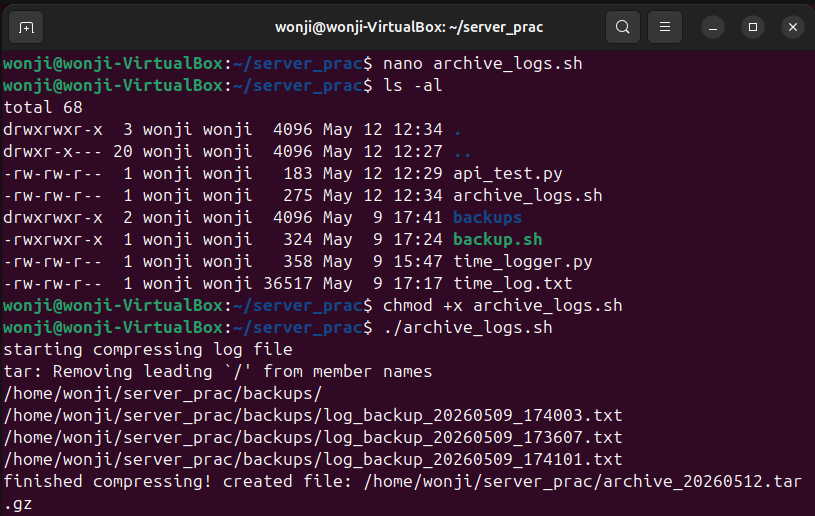
- 실행 권한 부여 및 테스트
chmod +x archive_logs.sh
./archive_logs.sh